组合动作不是先把一百个模块背完再动手。先搞清三件事,再跟着三条课各做一个能跑的动作,之后按需要查模块即可。1. 步骤从上到下执行。每一步调用一个模块,用输入参数做事,把结果写入变量。
- 三件事
- 动手课
- 之后怎么学
学习路径
组合动作的学习顺序:步骤与变量、三条动手课,以及之后该读哪些概念和模块。
这一课只做一件事:运行动作后,桌面出现 Hello, World!。不涉及变量和分支。做完你就知道:新建、拖模块、填参数、保存、运行。1. 用鼠标中键弹出面板(默认方式;可在设置里更改)。
- 新建组合动作
- 加上「提示消息」
- 保存并运行
- 还可以:用文本窗口显示
第 1 课:弹出提示
新建组合动作,用「提示消息」在桌面显示 Hello, World!,并保存后从面板运行。
上一课只显示固定文字。这一课让动作去处理当前窗口里选中的内容:取出 → 转成英文大写 → 写回原处。这是组合动作最常见的一条链。请先完成 第 1 课,会新建组合动作即可。本课新建一个动作,标题可用 选中转大写。
- 完成后的步骤
- 第 1 步:获取选中的文本
- 第 2 步:英文转大写
- 第 3 步:发回窗口
第 2 课:处理选中文字
用获取选中的文本、文本处理和发送文本到窗口,把当前选区变成英文大写并写回。
这一课把上一课的「取词」接上分支:选中了文字就打开搜索结果,没选中就打开搜索引擎首页。会用到 如果/否则、$$ 插值和 URL 编码的内容。请先完成 第 2 课。本课新建动作,标题可用 选中即搜索。搜索引擎以 Google 为例,换成 Bing 或百度只改网址。
- 完成后的步骤
- 第 1 步:关掉「失败后中止」
- 第 2 步:如果 / 否则
- 第 3 步:用插值拼网址
第 3 课:按条件搜索
用如果/否则和文本插值:选中了文字则搜索,否则打开搜索引擎首页;网址使用 URL 编码后的内容。
先做完 三条动手课,再按任务查专题页或看社区例子。下面的社区视频和动作单来自用户分享,步骤可能仍是 1.x 界面,模块能力大多可在 V2 里对照 模块参考 使用。1. 弹出一条提示
- 官方动手课
- 专题指南
- 社区视频和动作单
更多示例
官方动手课、专题指南,以及社区视频和动作单。
组合动作里处理日期时间,最常用的是 获取日期时间:取当前时间,或从文本 / Unix 时间戳转进来,再按格式输出文本。要算时间差、加减时长、本地与 UTC 互转,用 计算时间。在工具箱打开 获取日期时间,把 时间来源 设为 当前时间。需要文本时,在 输出文本值格式 里写格式串,结果从 文本值 输出;同时还能拆出年、月、日和 Unix 时间戳等。
- 获取当前时间
- 把时间变成文本
- 方式一:在「获取日期时间」里直接格式化
- 方式二:用「组合成文本」
日期时间的处理
获取当前时间、格式化为文本,以及时间戳换算的常用做法。
处理文本时,先想清楚三件事:从哪取、做哪一种变换、写到哪。动手例子见 第 2 课:把选中文字变成大写。选中文字 → 转大写 → 写回窗口:
- 获取
- 处理
- 一条完整的链
文本的处理
组合动作里文本从哪来、怎么处理、写到哪里:选区、剪贴板、文件,以及插值和常用模块。
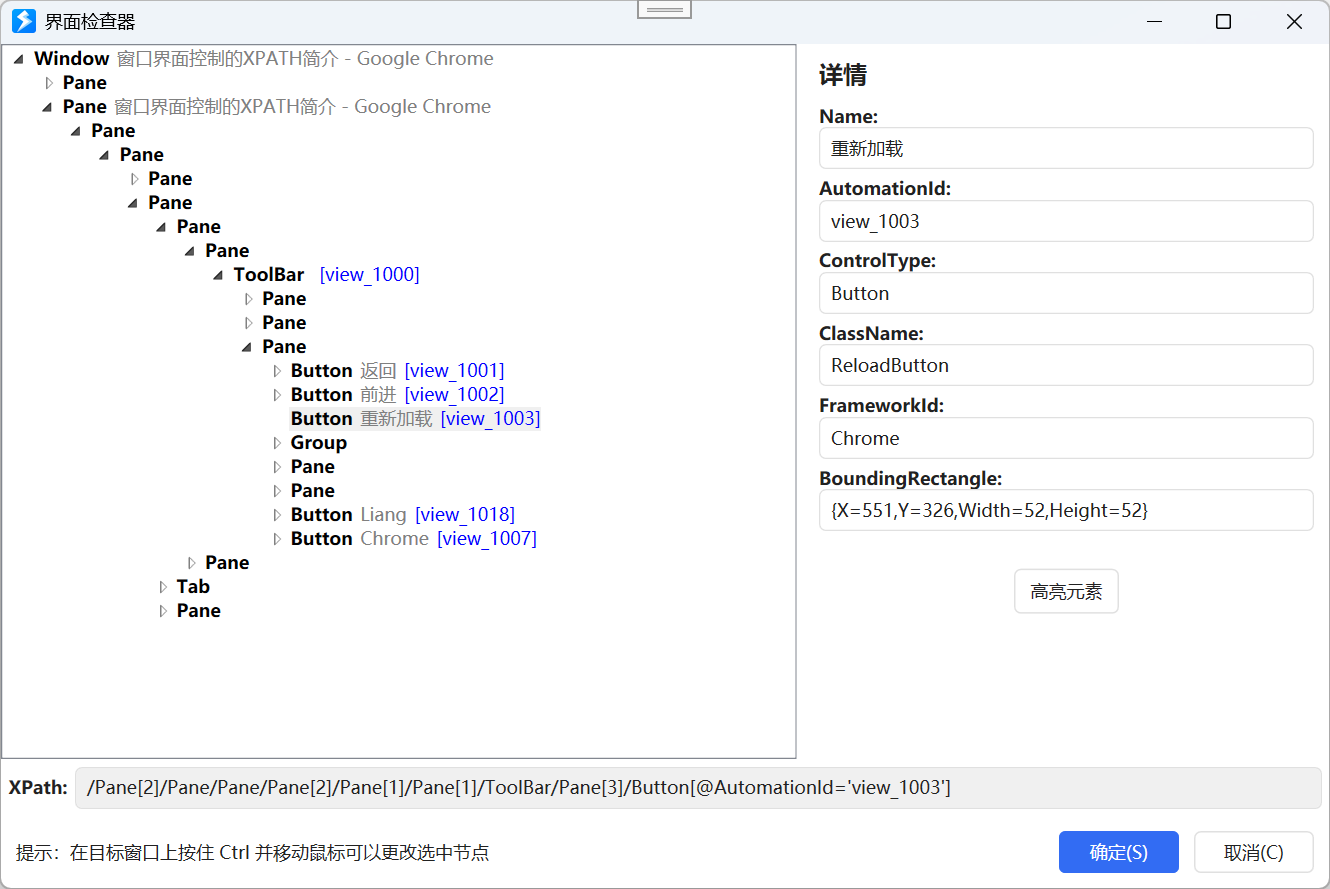
窗口界面控制的XPATH简介
窗口界面控制的XPATH简介的 Quicker 2.0 使用说明。
Quicker Connector 1.2.0 增加了可视化的网页工具。你可以在浏览器侧边栏中识别列表或表单、调整字段并复制模板,再由 Quicker 动作在实际运行时提取数据或填写表单。
- 打开网页工具
- 提取网页列表
- 1. 发现列表
- 2. 编辑模板
网页列表提取与表单填写
使用 Quicker Connector 侧边栏设计模板,并在 Quicker V2 中提取列表、连续翻页汇总或批量填写网页表单。
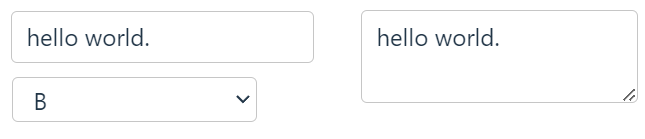
网页控制示例(传统方式)
使用浏览器控制模块逐个读取、修改或触发网页元素的传统示例。
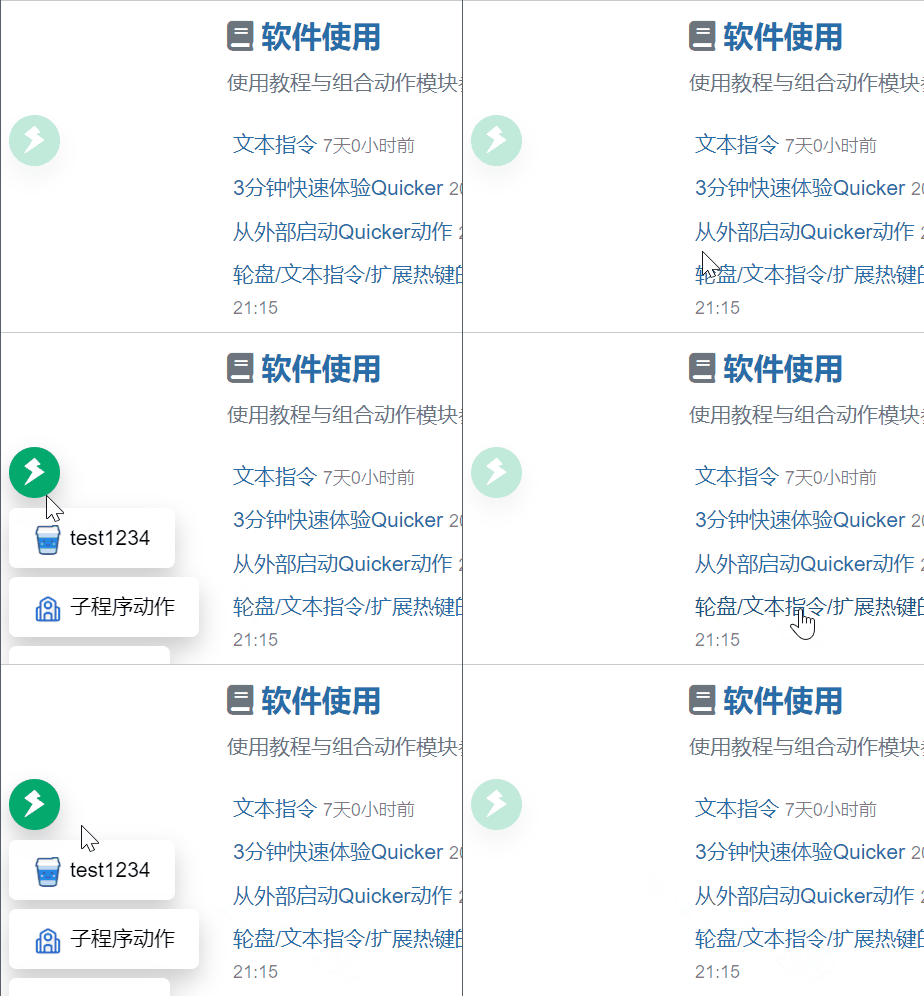
网页动作按钮 & 网址关联场景/动作页
网页动作按钮 & 网址关联场景/动作页的 Quicker 2.0 使用说明。
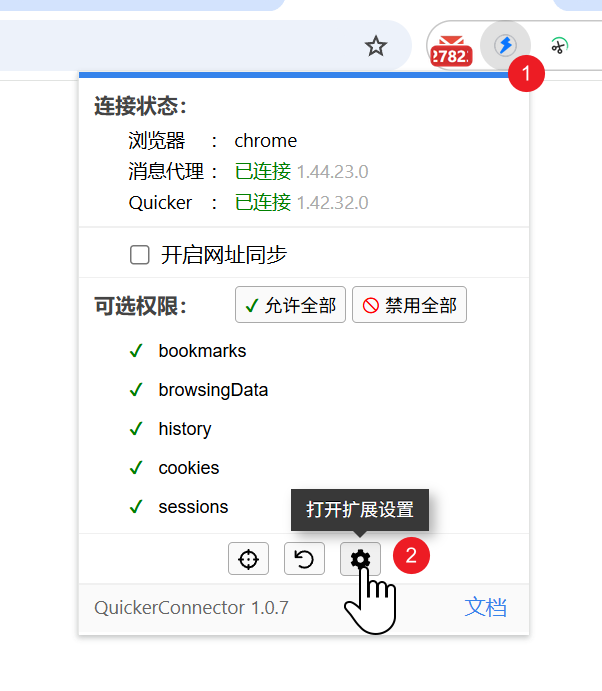
设置 Quicker Connector 浏览器扩展
安装、连接和设置 Quicker Connector,并打开网页列表与表单工具。
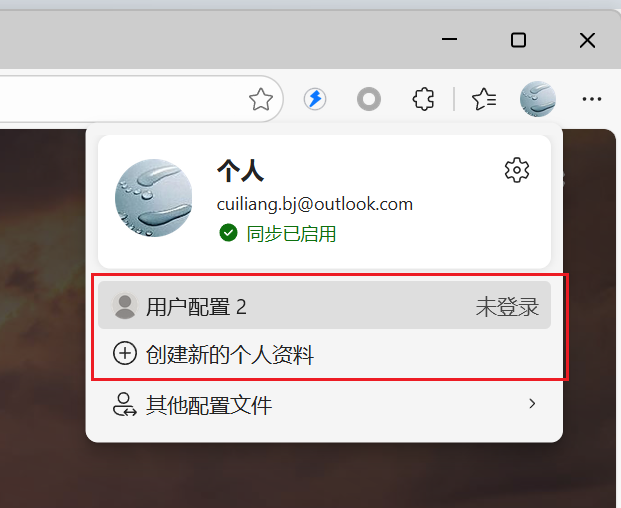
一个浏览器多个Profile的情况
一个浏览器多个Profile的情况的 Quicker 2.0 使用说明。
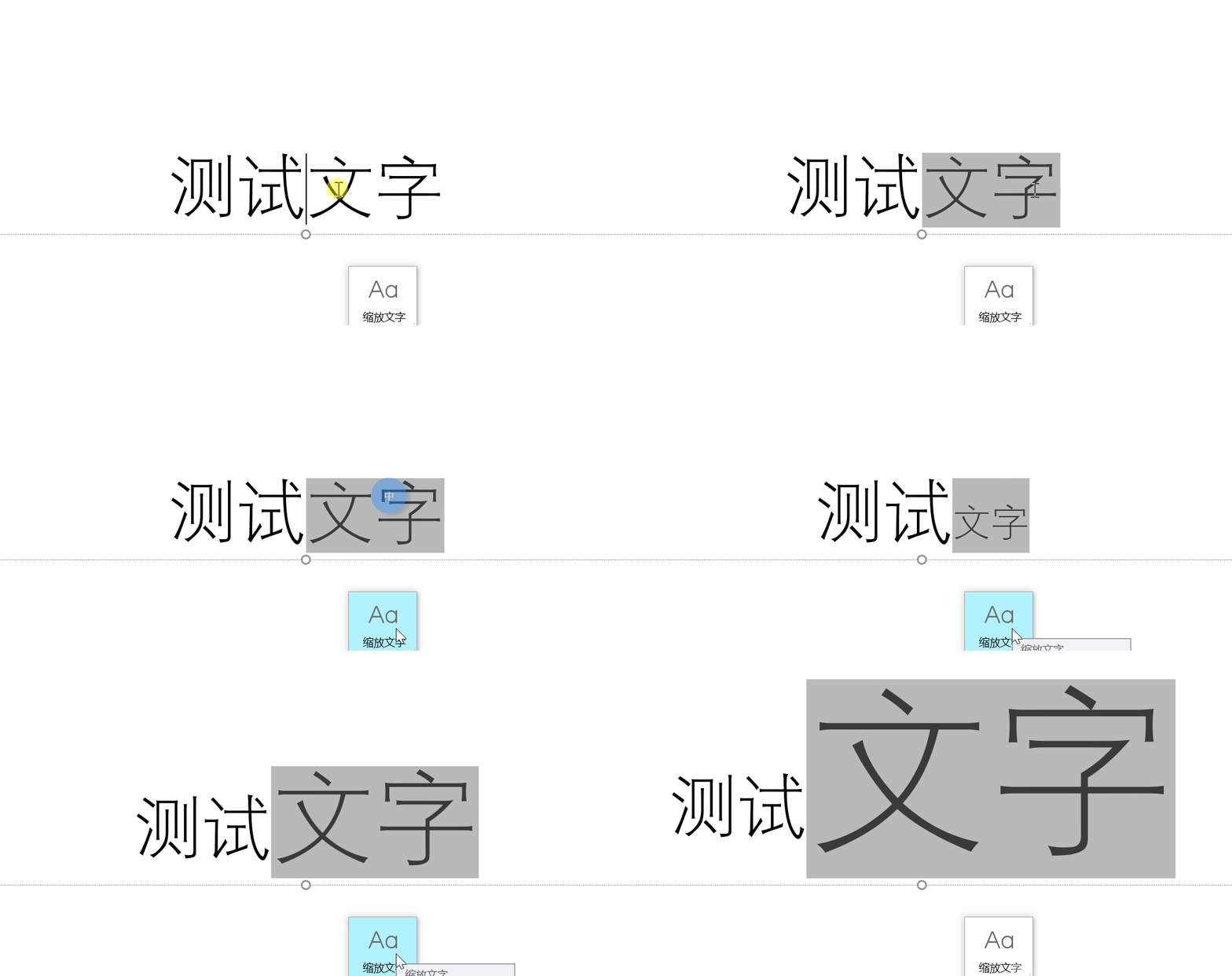
使用滚轮连续触发的动作
使用滚轮连续触发的动作的 Quicker 2.0 使用说明。
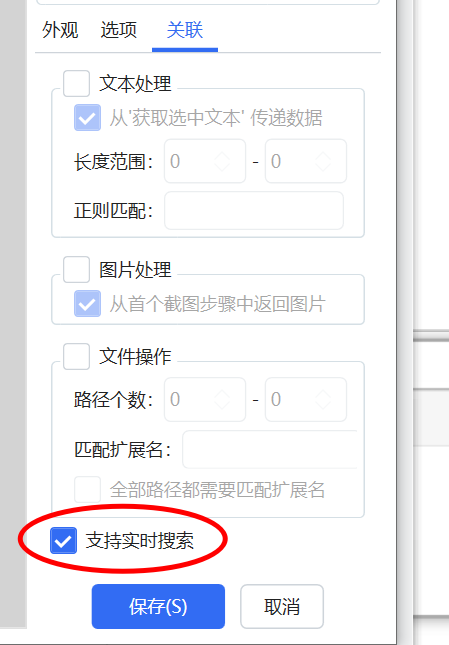
从搜索框给动作传递参数
从搜索框给动作传递参数的 Quicker 2.0 使用说明。